
Met tweestapsverificatie log je op je website in met twee dingen: je wachtwoord en een code uit een app op je telefoon. Kent iemand je wachtwoord, dan komt hij er toch niet in, want je telefoon heeft hij niet. Je stelt het één keer in en dat kost je ongeveer vijf minuten.
In dit artikel lees je wat tweestapsverificatie is, hoe je het in vijf stappen instelt met Wordfence en wat je doet als je je telefoon kwijt bent. Liever kijken? In de video hieronder doen we het stap voor stap voor.
Wat is tweestapsverificatie?
Zie het als een tweede slot op de deur van je website. Het eerste slot is je wachtwoord. Het tweede slot is een code van zes cijfers die elke 30 seconden verandert. Die code staat in een app op je telefoon.
Websites worden vaak gehackt doordat iemand een wachtwoord raadt, steelt of koopt uit een lek bij een andere website. Met tweestapsverificatie is dat wachtwoord alleen niet genoeg. Je hoort ook de namen twee-factor-authenticatie of 2FA. Dat is hetzelfde.
Klant van Rake Klappen Marketing? Wij zetten tweestapsverificatie op je website aan. Daarna heb je 10 dagen om het op je eigen telefoon in te stellen. Na die 10 dagen kun je alleen nog inloggen met de code. Log je zelf nooit in op je website? Dan hoef je niets te doen.
Wat heb je nodig?
- Je telefoon.
- Je computer, en je gebruikersnaam en wachtwoord van je website.
- Een gratis app voor inlogcodes. Wij gebruiken Microsoft Authenticator. Heb je al Google Authenticator of een andere app, dan werkt die ook.
Stap 1: installeer de app op je telefoon
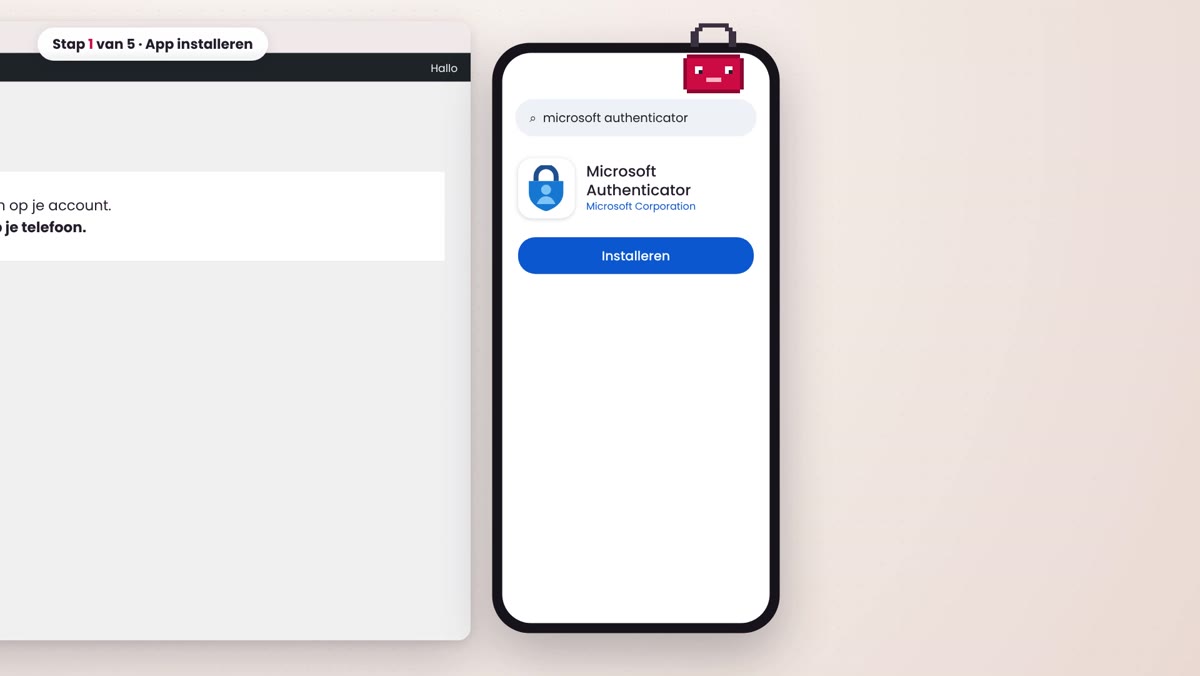
Open op je telefoon de Play Store. Heb je een iPhone, dan open je de App Store. Zoek op Microsoft Authenticator en tik op Installeren. De app is gratis.
Stap 2: open Wordfence op je website
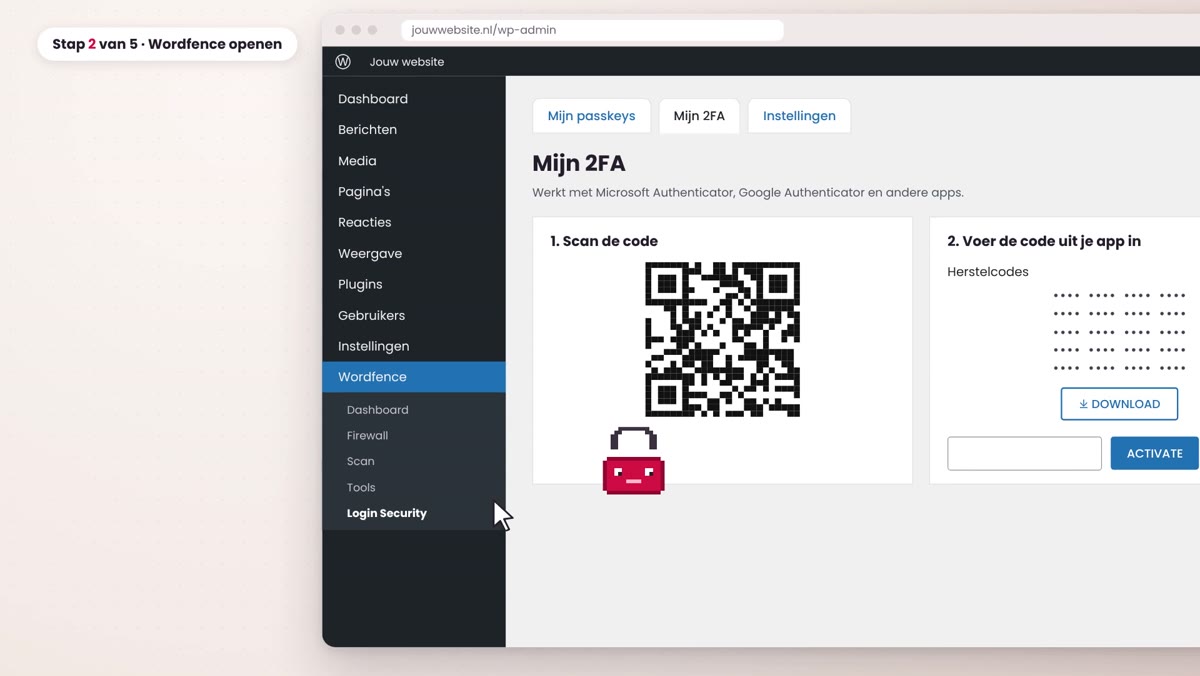
Log op je computer in op je website, zoals je altijd doet. Klik links in het menu op Wordfence en daarna op Login Security. Je ziet nu een vierkant plaatje met zwarte puntjes. Dat is de QR-code.
Stap 3: scan de QR-code met je telefoon
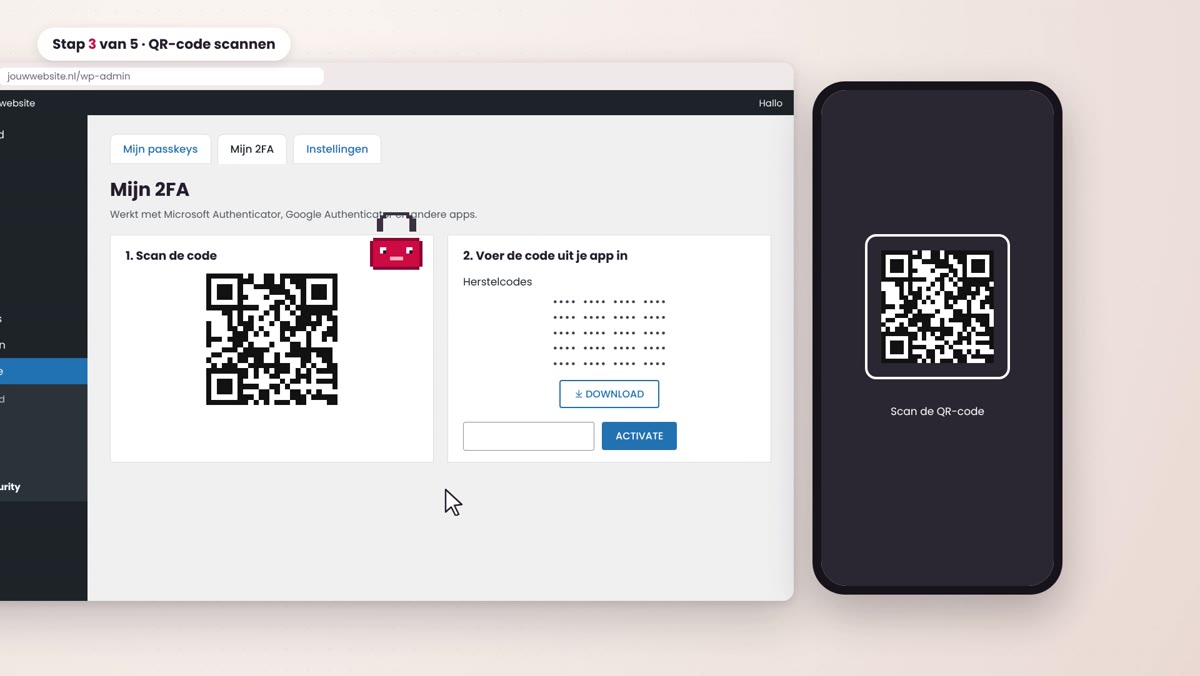
Open Microsoft Authenticator op je telefoon. Tik op het plusje en kies Ander account. Je camera gaat aan. Houd je telefoon boven de QR-code op je scherm. De app pakt hem vanzelf op en laat de naam van je website zien, met zes cijfers eronder.
Stap 4: typ de zes cijfers in en klik op Activate
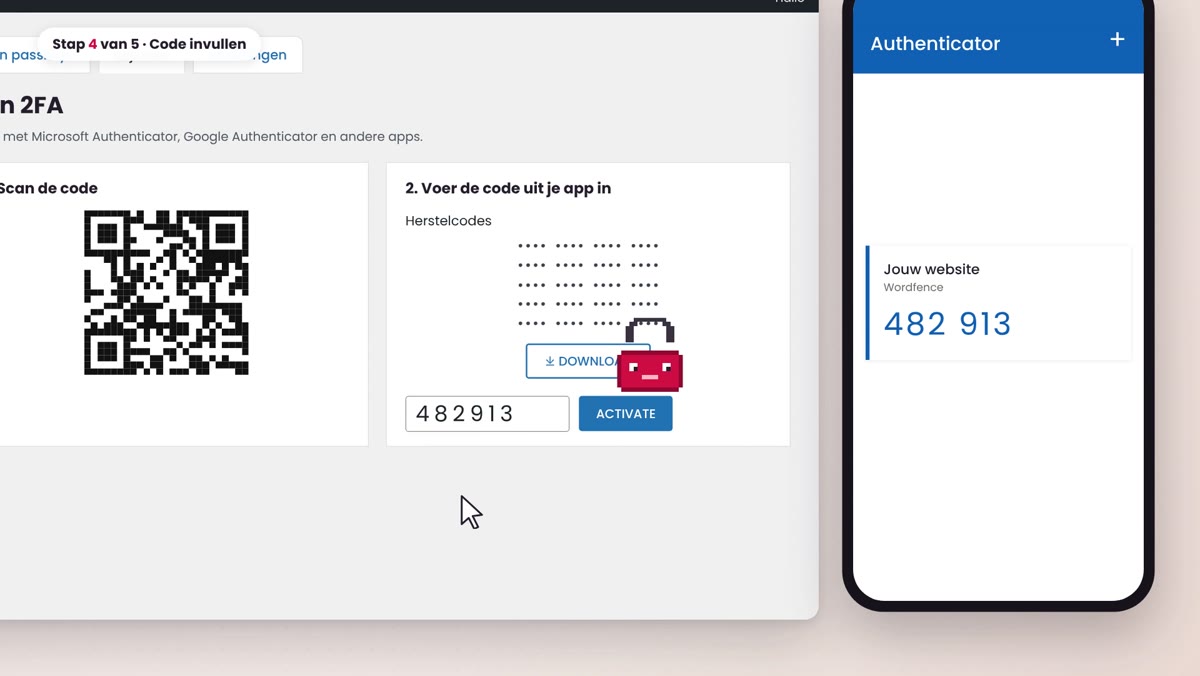
Typ de zes cijfers uit de app in het vak naast de QR-code. Klik op Activate. De cijfers veranderen elke 30 seconden. Lukt het niet, wacht dan tot er nieuwe cijfers staan en probeer het opnieuw.
Stap 5: bewaar je herstelcodes
Je krijgt ook een paar herstelcodes. Klik op Download en bewaar ze op een veilige plek, bijvoorbeeld in je wachtwoordmanager. Ben je je telefoon kwijt, dan kom je met zo’n code toch binnen. Elke code werkt één keer.
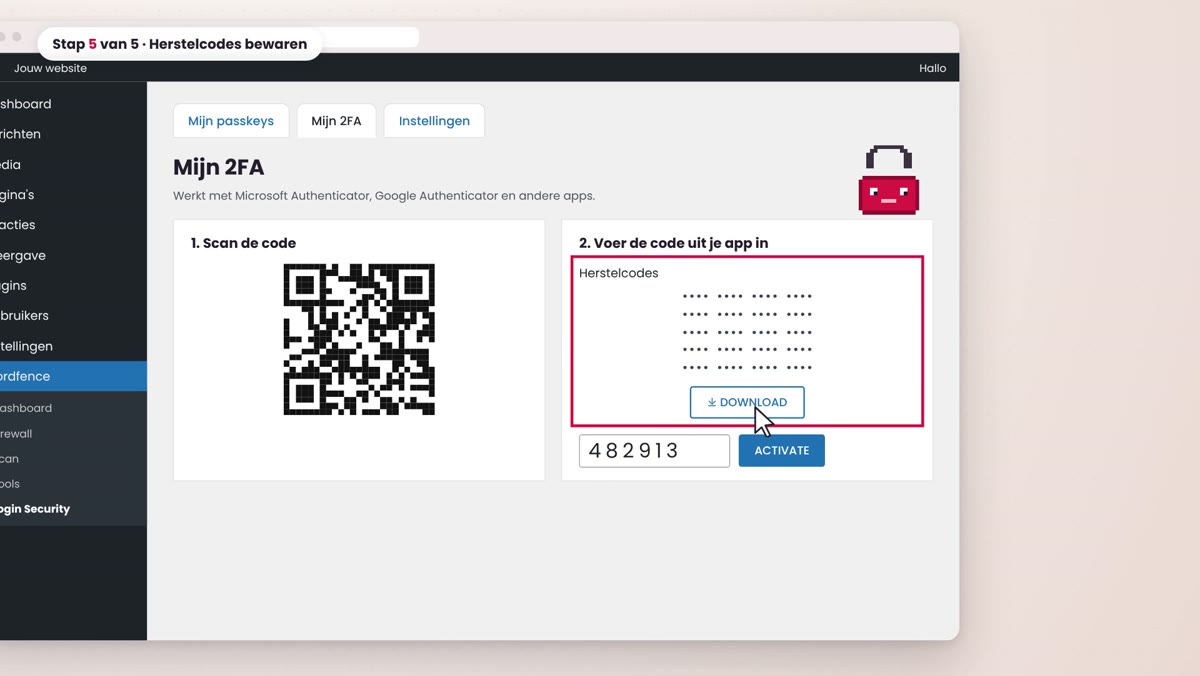
Klaar. Dit hoef je maar één keer te doen.
Zo log je voortaan in
- Vul je gebruikersnaam en wachtwoord in, zoals altijd.
- Je website vraagt om een code. Open de app op je telefoon.
- Typ de zes cijfers over die bij je website staan. Je bent binnen.
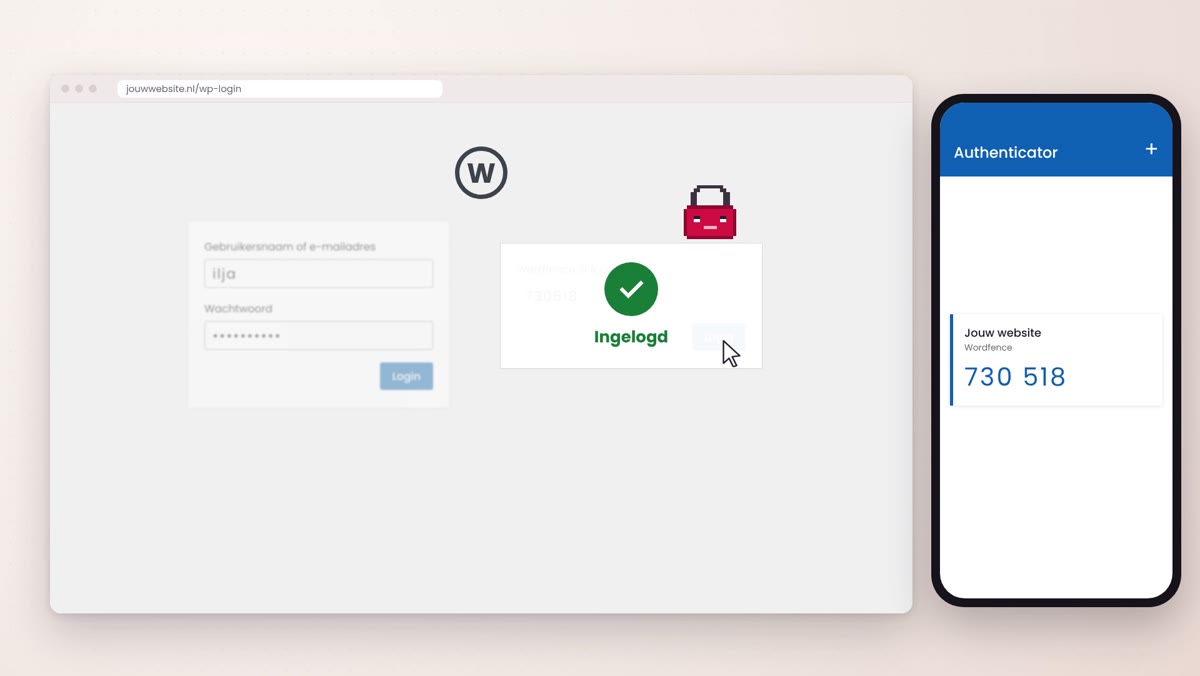
Een wachtwoord kan uitlekken. Je telefoon ligt bij jou.
Nieuwe telefoon of telefoon kwijt?
Krijg je een nieuwe telefoon? Laat het ons weten voordat je de oude wegdoet, dan helpen we je de app over te zetten.
Telefoon kwijt? Log in met een van je herstelcodes. Geen herstelcodes meer? Neem contact met ons op. We controleren eerst kort of jij het bent en zetten het daarna voor je terug.
Let op: wij vragen nooit om je code. Niet per mail, niet aan de telefoon en niet via WhatsApp. Vraagt iemand om de zes cijfers uit je app, geef ze dan niet en laat het ons weten.
In het kort
- Met tweestapsverificatie heb je naast je wachtwoord een code van je telefoon nodig om in te loggen.
- Je stelt het één keer in, in vijf stappen en ongeveer vijf minuten.
- Bewaar je herstelcodes goed, dan kom je ook zonder telefoon nog binnen.
Kom je er niet uit?
Stuur ons een WhatsApp of een mail en vertel bij welke stap je vastloopt. Dan loodsen wij je erdoorheen. WhatsApp: 085 060 81 85. Mail: info@rakeklappenmarketing.nl.
Veelgestelde vragen
Wat is tweestapsverificatie?
Tweestapsverificatie betekent dat je met twee dingen inlogt: je wachtwoord en een code uit een app op je telefoon. Zonder die code komt niemand binnen, ook niet met het goede wachtwoord.
Is twee-factor-authenticatie hetzelfde als tweestapsverificatie?
Ja. Twee-factor-authenticatie, 2 factor authenticatie en 2FA zijn andere namen voor hetzelfde: inloggen met je wachtwoord en een tweede bewijs, zoals een code op je telefoon.
Welke app heb ik nodig?
Een gratis app voor inlogcodes, zoals Microsoft Authenticator of Google Authenticator. Ze werken allemaal op dezelfde manier.
Hoe vaak moet ik de code invullen?
Elke keer als je inlogt op je website. Je vult eerst je wachtwoord in en daarna de zes cijfers uit de app.
Wat doe ik als ik mijn telefoon kwijt ben?
Log in met een van je herstelcodes. Heb je die niet meer, neem dan contact op met degene die je website beheert. Die kan tweestapsverificatie voor je terugzetten.
Kost tweestapsverificatie iets?
Nee. De app is gratis en Wordfence Login Security zit in de gratis versie van Wordfence.
Verder lezen: wat is PHP, en waarom moet je het bijwerken?